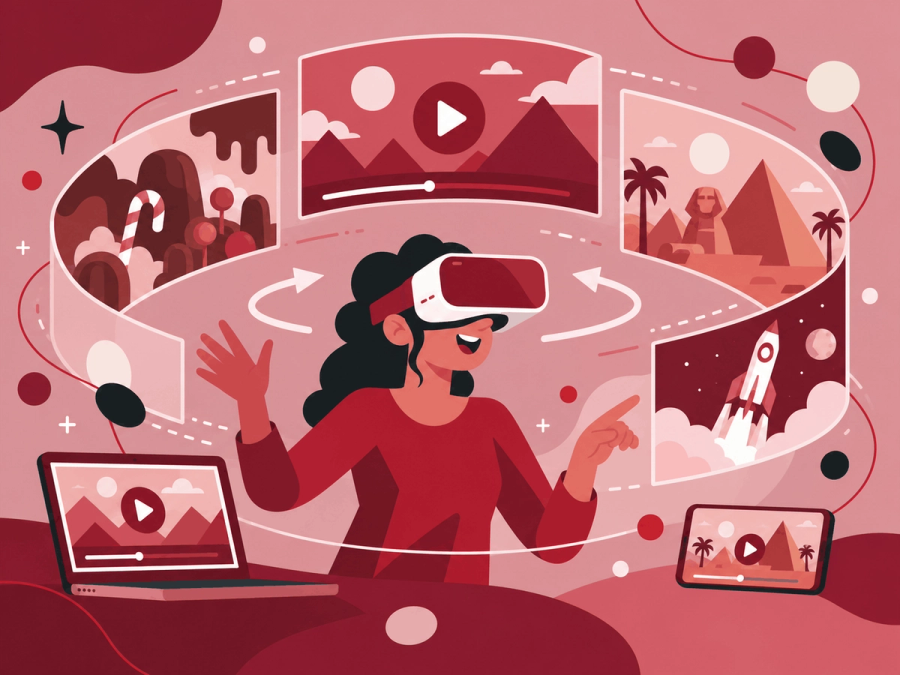

Ein 360-Grad-Video beschreibt den Bildbereich: Die Aufnahme zeigt die Umgebung rundherum. „VR-Video“ ist dagegen ein lose verwendeter Sammelbegriff für immersive Videos, darunter viele 180°- und 360°-Videos. Der wichtigere Unterschied liegt woanders: In einem aufgezeichneten 180°- oder 360°-Video kannst du dich umschauen. Eine interaktive VR-Anwendung reagiert zusätzlich auf deine Bewegungen und Handlungen.
Die Frage „VR-Video vs. 360-Grad-Video“ führt deshalb oft in die Irre, gerade wenn du 360°-Videos oder interaktive VR für dein Unternehmen planst. Die Grundlagen erklärt unser Einstiegsartikel Was ist ein VR-Video? Hier geht es um den Vergleich: Was kannst du sehen und steuern, und welches Format passt zu deinem Ziel, etwa zu einem VR-Erlebnis am Messestand?
Das Wichtigste in Kürze
- 360° beschreibt den Bildbereich, „VR-Video“ ist ein Sammelbegriff. Die beiden Begriffe schließen sich nicht aus.
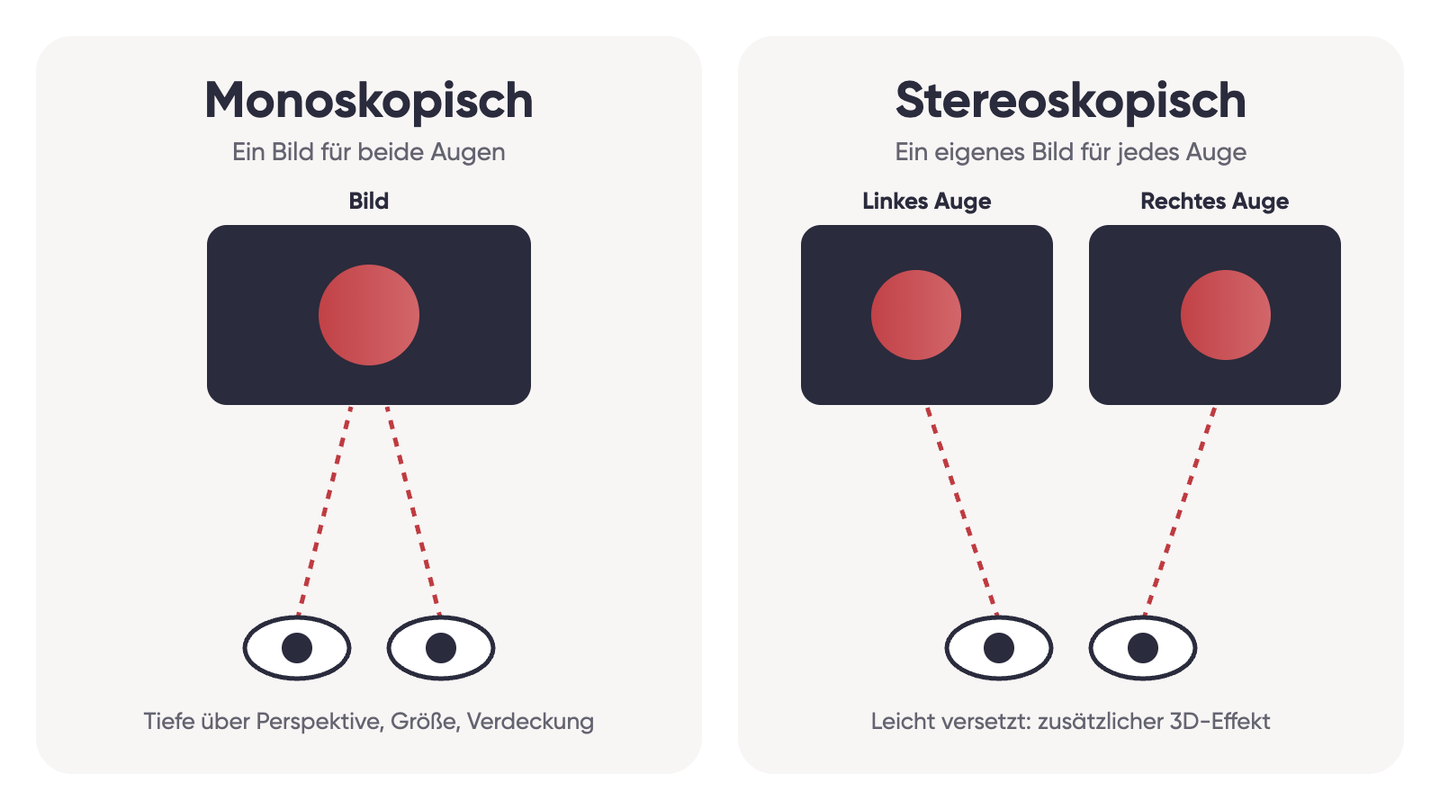
- Ein 360-Grad-Video kann monoskopisch oder stereoskopisch sein. 360° bedeutet also nicht automatisch 3D.
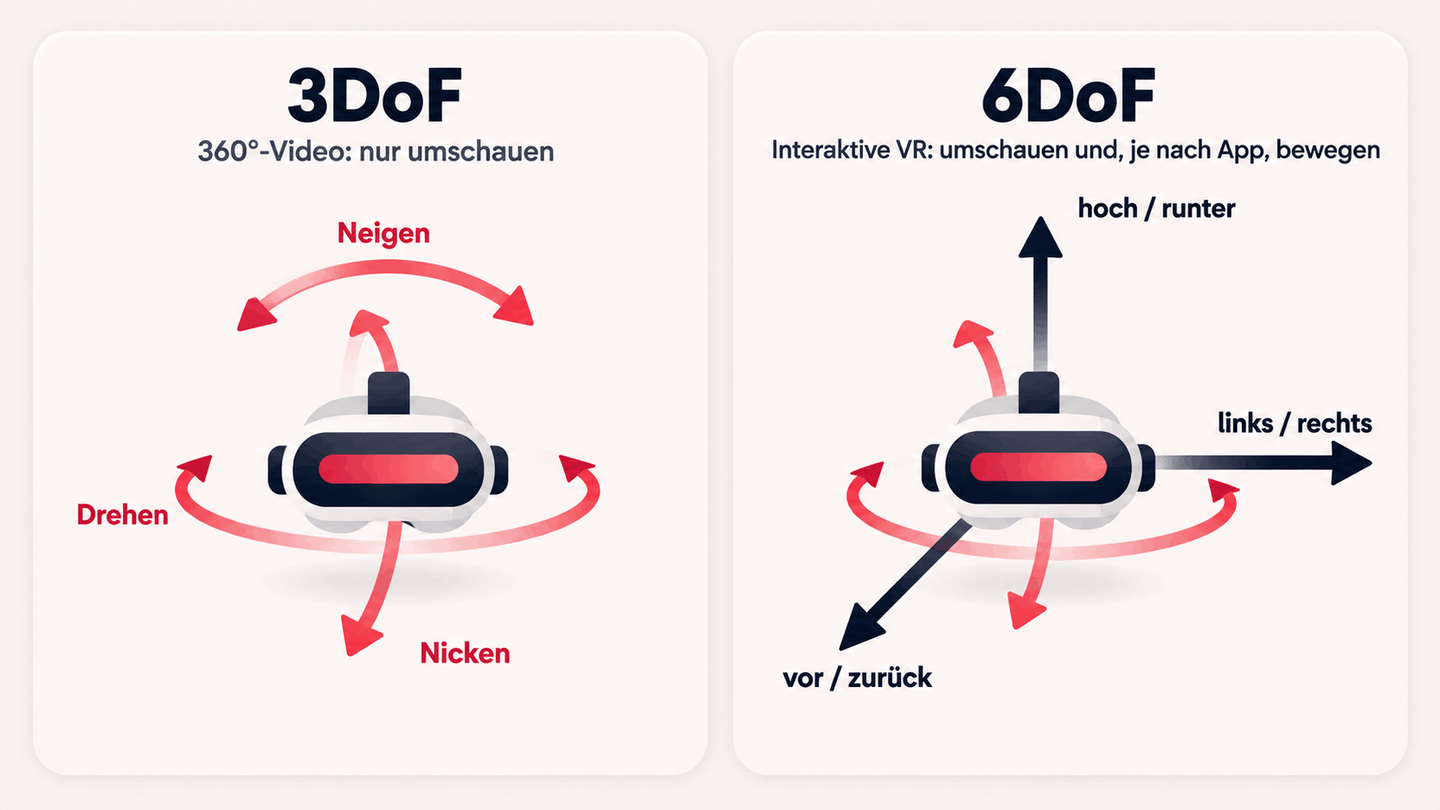
- In klassischen aufgezeichneten 180°- und 360°-Videos drehst du den Kopf (3DoF). Frei bewegen (6DoF) kannst du dich in passenden interaktiven VR-Anwendungen.
- 360°-Videos laufen im Browser, in Apps und in VR-Brillen. Interaktive VR braucht für den immersiven Modus ein passendes Headset.
- Wähle nach deinem Ziel: Zuschauen spricht eher für Video, Ausprobieren und Üben eher für interaktive VR.
Ist ein 360-Grad-Video Virtual Reality?
Im weiteren Sinn ja: 360°-Videos zählen zu den VR-Inhalten, und YouTube nennt 360°-Videos in 3D ausdrücklich „VR-Videos“. Eine interaktive virtuelle Welt ist ein 360°-Video aber nicht. Verwechselt werden die Formate, weil beide in denselben Headsets und oft in denselben Apps laufen.
Hilfreich ist es, drei Eigenschaften zu trennen. Verglichen werden hier klassische, aufgezeichnete 360°-Videos und interaktive VR-Anwendungen, die in Echtzeit berechnet werden.
Unterschied zwischen VR-Video und 360-Grad-Video auf einen Blick
Der größte Unterschied liegt zwischen aufgezeichnetem Video und interaktiver Anwendung. Die Tabelle zeigt, was du in jedem Format tun kannst. Die Videospalten meinen klassische 360°-Videos, real gefilmt oder am Computer erzeugt. Volumetrische Aufnahmen, also 3D-Aufnahmen, in denen du dich bewegen kannst, sind nicht gemeint. Eine interaktive Anwendung kann umgekehrt gefilmte oder gescannte Elemente enthalten.
| Merkmal | 360°-Video monoskopisch | 360°-Video stereoskopisch | Interaktive VR-Anwendung |
|---|---|---|---|
| Blickrichtung und Position | Umschauen vom Kamerastandpunkt, Standort fest | Umschauen vom Kamerastandpunkt, Standort fest | Umschauen und, je nach Anwendung, frei bewegen |
| Räumliche Tiefe | Ein Bild für beide Augen | Eigenes Bild je Auge, zusätzlicher 3D-Effekt | Meist je Auge einzeln berechnet |
| Interaktion | Feste Zeitleiste, Hotspots ergänzen begrenzte Auswahl | Wie monoskopisch | Szene reagiert in Echtzeit, wie programmiert |
| Wiedergabe | Browser, Apps und VR-Brillen | Wie monoskopisch | Passendes Gerät und Anwendung, teils Desktopmodus |
| Aufwand und Eignung | Aufnahme, Stitching, Tests; zum Beobachten | Zwei Bildspuren; zum Beobachten mit Tiefe | Umgebung, Interaktionen, Tests; zum Ausprobieren |
Was kannst du sehen und steuern?
In einem 360-Grad-Video entscheidest du, wohin du schaust. In einer interaktiven VR-Anwendung entscheidest du zusätzlich, wohin du gehst und was du tust.
Stell dir einen Showroom mit einem Fahrzeug vor. Im 360°-Video stehst du dort, wo die Kamera stand, und schaust dich um. In einer interaktiven Anwendung gehst du um das Fahrzeug herum, öffnest eine Tür oder wählst eine andere Farbe, sofern die Anwendung das bietet.
Die zwei 360°-Videos aus unserem Kanal „The Cardinal 360°“ zeigen, was ein 360°-Video kann: Probiere aus, wie weit dein Blick reicht. Einen Mitschnitt einer interaktiven Anwendung binden wir bewusst nicht ein, denn auf dem Bildschirm wäre er nur ein weiteres Video.
 Dauer: 1:01
Ein Fahrzeug im 360°-Showroom
Schau dich im Showroom um und folge dem Fahrzeug mit dem Blick. Versuche danach, hinter das Fahrzeug zu schauen: Der Blick dreht sich mit, dein Standort bleibt der Kamerastandpunkt.
Showroom ansehen auf YouTube (öffnet in neuem Tab) Dauer: 1:03
Ein Flug mit bewegter Kamera
Hier trägt dich die Kamera über eine Stadt. Du wählst die Blickrichtung, die Route bestimmt das Video.
Flug ansehen auf YouTube (öffnet in neuem Tab)Beim Abspielen wird das Video von YouTube geladen. Dabei können Daten an Google übertragen werden.
3DoF vs. 6DoF: umschauen oder frei bewegen
3DoF bedeutet, dass ein System nur die Drehung deines Kopfes erfasst, 6DoF zusätzlich deine Bewegung im Raum. „DoF“ steht für Degrees of Freedom, also Freiheitsgrade: drei Drehungen (nicken, zur Seite drehen, neigen) und drei Verschiebungen (vor und zurück, links und rechts, hoch und runter), wie ein Fachbeitrag von IEEE Digital Reality (öffnet in neuem Tab) erklärt.
Ein klassisches 360°-Video nutzt nur die Drehungen. Beugst du dich im Showroom-Video zur Seite, bewegt sich das Bild nicht mit. Die Kamera kann sich zwar bewegen wie im Teppichflug-Video oben, ihre Route bestimmst du aber nicht.
Monoskopisch vs. stereoskopisch: 360° heißt nicht 3D
Ob ein Video räumlich wirkt, hängt davon ab, ob jedes Auge ein eigenes Bild bekommt. Monoskopisch sehen beide Augen dasselbe Bild. Stereoskopisch erhält jedes Auge eine leicht versetzte Ansicht, daraus entsteht der zusätzliche Tiefeneindruck.
Beides gibt es bei 360°-Videos. YouTube unterscheidet beim Hochladen von 3D-Videos (öffnet in neuem Tab) zwischen rechteckigem 3D, VR180 und 360° in 3D. Wichtig: Stereo fügt Tiefe hinzu, keine Bewegung. Auch in einem stereoskopischen Video gehst du nicht um ein Objekt herum. Ein Sonderfall ist VR180 mit halbem Bildbereich, mehr dazu in den häufigen Fragen.
Hotspots und Rundgänge: Was heißt interaktiv?
Klickbare Elemente machen ein 360°-Video interaktiver, aber nicht zu einer frei begehbaren Welt. Rund um ein Video lassen sich Hotspots, Quizfragen oder Verzweigungen ergänzen. Die Aufnahme selbst bleibt dabei unverändert.
Ein Randfall ist der interaktive 360°-Rundgang. Er springt zwischen festen Aufnahmepunkten hin und her. Du wählst den nächsten Standpunkt, bewegst dich aber nicht stufenlos dorthin wie in einer 6DoF-Anwendung.
360-Grad-Video mit VR-Brille oder am Bildschirm?
Ein 360-Grad-Video kannst du mit und ohne VR-Brille ansehen. Für interaktive VR brauchst du im immersiven Modus in der Regel ein passendes Headset.
- 360°-Video: Laut YouTube-Hilfe (öffnet in neuem Tab) laufen solche Videos am Computer in Chrome, Firefox, Microsoft Edge und Opera, außerdem in der YouTube-App und auf den meisten VR-Headsets in der YouTube-VR-App. Am Bildschirm ziehst du das Bild mit der Maus, wischst oder bewegst dein Smartphone. Mit Brille drehst du den Kopf. Den 3D-Effekt eines stereoskopischen Videos siehst du in der Regel nur mit VR-Brille.
- Interaktive VR: Du brauchst ein unterstütztes Headset und die jeweilige Anwendung. Manche Anwendungen bieten zusätzlich einen Desktop- oder Browsermodus. Was genau funktioniert, hängt immer von Anwendung und Gerät ab.
Wie du ein 360°-Video konkret startest, zeigt unsere Schritt-für-Schritt-Anleitung zum Ansehen.
Wie unterscheiden sich Produktion und Aufwand?
Ein 360°-Video wird aufgenommen oder am Computer gerendert und anschließend bearbeitet. Eine interaktive Anwendung wird zusätzlich entwickelt und auf jede Interaktion getestet. Pauschal günstiger oder schneller ist keines der beiden Formate.
So entsteht ein 360°-Video
Planen
Kamerastandpunkt, Ablauf und Blickführung festlegen.
Aufnehmen oder rendern
Die Szene filmen oder digital erzeugen und als 360°-Video ausgeben.
Zusammenfügen und schneiden
Bilder mehrerer Objektive zusammenfügen (Stitching), Schnitt und Ton bearbeiten.
Testen
Wiedergabe auf den vorgesehenen Geräten prüfen.
So entsteht eine interaktive VR-Anwendung
Konzipieren
Festlegen, was Nutzer tun können und was dann passiert.
Umgebung aufbereiten
Räume und 3D-Modelle erstellen oder vorhandene Daten, etwa aus CAD, aufbereiten.
Interaktionen entwickeln
Bedienung, Reaktionen und Abläufe programmieren.
Testen
Bedienung, Darstellung und Leistung auf dem Zielgerät prüfen.
Den Aufwand bestimmen bei beiden Formaten vor allem diese Faktoren:
- Länge des Inhalts
- monoskopische oder stereoskopische Produktion
- vorhandene 3D-Daten, die das Verhältnis deutlich verschieben können
- Umfang der Interaktion
- Zielgeräte und Einsatzort
Einen Überblick über den Ablauf einer VR-Video-Produktion findest du auf unserer Leistungsseite.
360-Grad-Video vs. interaktive VR: Was passt zu deinem Ziel?
Entscheide nach der Handlung, die dein Publikum ausführen soll. Zuschauen und Umschauen spricht für ein 360-Grad-Video, Ausprobieren und Üben für interaktive VR. Die Matrix zeigt für typische Ziele, wo die Stärken und Grenzen der Formate liegen.
| Ziel | Passender Ansatz | Grund | Grenze |
|---|---|---|---|
| Ein reales Event oder einen Ort erlebbar machen | 360°-Video | Zeigt die echte Umgebung vom Kamerastandpunkt | Kein eigener Standort, fester Ablauf |
| Einen Arbeitsablauf im Zusammenhang zeigen | 360°-Video | Geschehen und Umfeld sind gleichzeitig sichtbar | Zuschauen ersetzt keine praktische Übung |
| Handgriffe trainieren | Interaktive VR | Reagiert auf das, was Nutzer tun | Höherer Entwicklungs- und Testaufwand |
| Ein Produkt am Messestand ausprobieren lassen | Interaktive VR | Varianten wählen und Funktionen auslösen | Braucht Headset, Platz und Betreuung |
| Räume vorab besichtigen | Interaktiver 360°-Rundgang | Wechselt zwischen festen Standpunkten | Keine stufenlose Bewegung |
| Eine kurze Botschaft erklären | Gewöhnliches Video | Ein fester Bildausschnitt lenkt den Blick | Keine Rundumsicht |
Planst du eine interaktive Produktpräsentation auf Messen, denk auch an den Platz: Interaktive Anwendungen brauchen mehr Bewegungsfreiheit als ein Video.
Häufige Fragen zu VR- und 360-Grad-Videos
Welches Format haben VR-Videos?
Ein einheitliches Format gibt es nicht. Plattformen wie Vimeo erwarten für 180°- und 360°-Videos eine äquirektanguläre Projektion, also die Kugel als flaches Rechteck abgewickelt. Stereoskopische Dateien enthalten die Bilder für beide Augen nebeneinander oder übereinander.
Kann ich 3D-Filme mit einer VR-Brille schauen?
Das hängt von Brille, App und Datei ab. Ein klassischer 3D-Film bleibt dabei ein fester, rechteckiger Bildausschnitt mit räumlicher Tiefe. Umsehen kannst du dich darin nicht, anders als in einem 360°-Video in 3D.
Welche Vorteile und Nachteile hat ein 360-Grad-Video?
Der Vorteil: Du siehst eine Umgebung als Ganzes und wählst selbst, worauf du schaust, am Computer, am Smartphone oder mit Brille. Der Nachteil: Wichtiges kann außerhalb deines Blickfelds passieren, darum braucht ein 360°-Video Blickführung durch Licht, Bewegung oder Ton. YouTube empfiehlt für solche Videos außerdem eine hohe Auflösung beim Codieren.
Ist VR180 ein 360-Grad-Video?
Nein. VR180 zeigt nur die vordere Hälfte der Umgebung und ist meist stereoskopisch; YouTube führt VR180 bei den 3D-Formaten. Es passt, wenn das Geschehen vor dir liegt, etwa eine Bühne. Ein 360°-Video zeigt den kompletten Raum.
Fazit: Erst das Ziel, dann das Format
VR-Video vs. 360-Grad-Video ist weniger ein Duell als eine Frage sauberer Begriffe: 360° meint den Bildbereich, 3D die stereoskopische Darstellung, und wer sich bewegen und eingreifen will, braucht eine interaktive Anwendung. Stell dir deshalb vor dem Format eine Frage: Soll dein Publikum am Ende etwas gesehen oder etwas selbst getan haben?
Dein 360°- oder VR-Projekt umsetzen
Wir produzieren 360°-Videos und entwickeln interaktive VR-Erlebnisse, etwa für Messen. Einen Eindruck geben ausgewählte Projekte in unserem Portfolio.
Quellen
- YouTube-Hilfe: 180°- oder 360°-Videos hochladen (öffnet in neuem Tab)
- YouTube-Hilfe: 3D-Videos hochladen (öffnet in neuem Tab)
- IEEE Digital Reality: The Differences between 3DoF and 6DoF, and Why (öffnet in neuem Tab)
- Meta for Developers: Controllers Technology (öffnet in neuem Tab)
- Vimeo-Hilfe: Immersive and spatial video format support overview (öffnet in neuem Tab)
- Adobe eLearning: Discover Virtual Reality projects and learn how to create them (öffnet in neuem Tab)
- Meta Quest Blog: Meta Horizon Worlds Begins Expansion to Mobile and Web (öffnet in neuem Tab)